Quyền riêng tư & Dữ liệu
Rephlo được xây dựng để bạn luôn kiểm soát dữ liệu của mình. Tab Privacy là nơi bạn quyết định lịch sử được lưu bao lâu, những gì rời khỏi thiết bị của bạn, và liệu thông tin nhạy cảm có được ẩn đi trước khi tới một mô hình đám mây hay không.
Mở tab này từ Settings → Privacy.
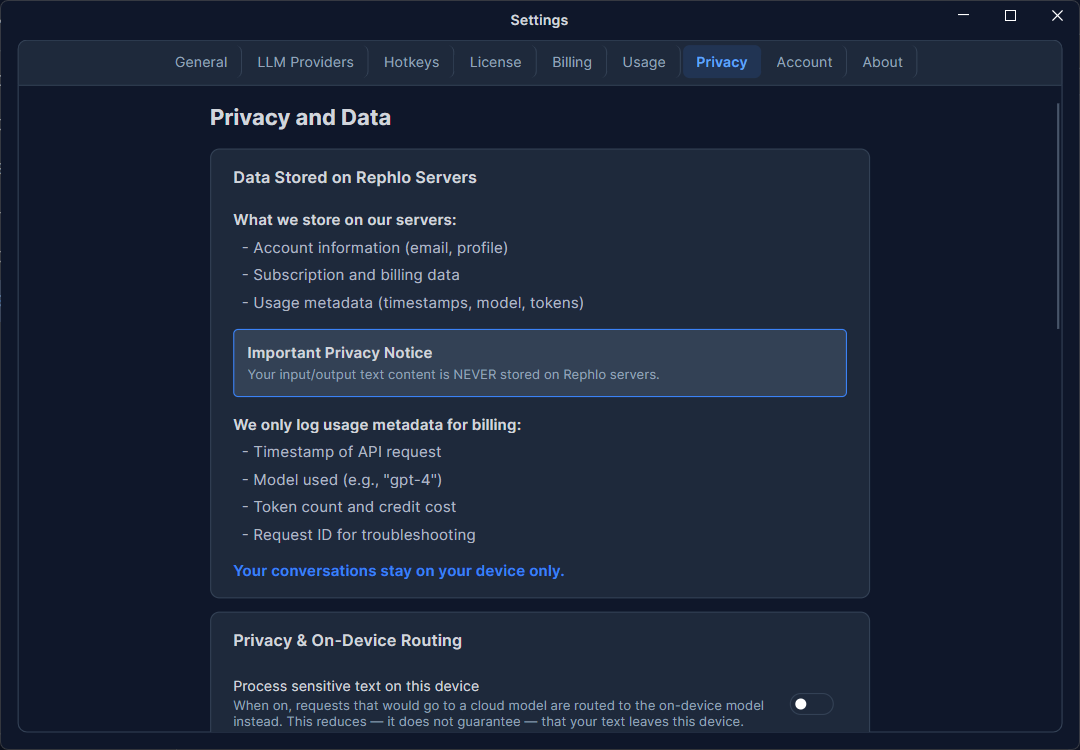
Những gì ở lại trên thiết bị của bạn
Theo mặc định, phần cốt lõi của Rephlo sống trên máy của bạn, không phải trên đám mây:
- Các lệnh, Spaces, mẫu và lịch sử của bạn được lưu trong một cơ sở dữ liệu cục bộ.
- Khóa API và token được mã hóa và không bao giờ rời khỏi thiết bị hay xuất hiện trong các bản export.
- Token đăng nhập connector cũng ở lại trên thiết bị của bạn — xem Những gì rời khỏi thiết bị của bạn trên trang Connectors để biết chi tiết đầy đủ.
- Tab Privacy hiển thị vị trí dữ liệu cục bộ của bạn để bạn luôn biết dữ liệu đang nằm ở đâu.
Những gì được gửi tới một mô hình phụ thuộc vào cách bạn chạy nó. Với một nhà cung cấp đám mây, prompt của bạn (và mọi ngữ cảnh Space đính kèm) được gửi tới nhà cung cấp đó để tạo phản hồi. Với mô hình trên thiết bị, không có gì rời khỏi máy của bạn cả. Nội dung giải thích trong tab này thay đổi theo nhà cung cấp bạn đang dùng — nó công khai việc xử lý trên đám mây bất cứ khi nào yêu cầu được gửi tới một nhà cung cấp đám mây (dù đó là dịch vụ được quản lý hay khóa BYOK của riêng bạn), và chỉ xác nhận xử lý hoàn toàn cục bộ khi bạn đang dùng một mô hình trên thiết bị.
Lưu trữ lịch sử
Chọn thời gian Rephlo giữ lịch sử thực thi của bạn:
| Tùy chọn | Hiệu ứng |
|---|---|
| Forever (Mãi mãi) | Giữ toàn bộ lịch sử cho đến khi bạn xóa. |
| 90 Days (90 ngày) | Tự động xóa các mục cũ hơn 90 ngày. |
| 30 Days (30 ngày) | Tự động xóa các mục cũ hơn 30 ngày. |
| Immediate (Ngay lập tức) | Không lưu lịch sử. |
Các mục cũ được tự động xóa dựa trên lựa chọn của bạn.
Xuất dữ liệu của bạn
Nhấn Export Data để tải về một tệp ZIP chứa thông tin của bạn phục vụ sao lưu hoặc di chuyển. Bản export bao gồm các lệnh, mẫu, Spaces, lịch sử giao dịch/sử dụng, và (khi đã đăng nhập) hồ sơ tài khoản của bạn. Khóa API và các thông tin bí mật đã mã hóa khác được cố ý loại trừ — bản export an toàn để lưu trữ và chia sẻ.
Xóa toàn bộ lịch sử
Clear All History xóa vĩnh viễn mọi mục lịch sử. Vì thao tác này không thể hoàn tác, Rephlo sẽ yêu cầu bạn xác nhận trước. Thao tác này chỉ xóa lịch sử — các lệnh, Spaces và nhà cung cấp của bạn không bị ảnh hưởng.
Định tuyến quyền riêng tư (dữ liệu nhạy cảm)
Hai công tắc cho bạn quyền kiểm soát chi tiết hơn về những gì được gửi tới đám mây:
Force Local for Sensitive
Khi bật, các yêu cầu được gắn cờ là nhạy cảm sẽ được xử lý bởi một mô hình trên thiết bị để không bao giờ tới một nhà cung cấp đám mây. Vì tính năng này cần một mô hình cục bộ để dự phòng, công tắc chỉ khả dụng khi:
- gói của bạn cho phép dùng mô hình trên thiết bị (Pro trở lên), và
- bạn đã tải về ít nhất một mô hình trên thiết bị.
Nếu gói của bạn đủ điều kiện nhưng chưa có mô hình nào được tải về, Rephlo sẽ hiển thị một gợi ý kèm lối tắt đến danh mục On-Device Models. Bật tùy chọn này sẽ làm nóng trước mô hình cục bộ của bạn để yêu cầu nhạy cảm đầu tiên không bị chậm.
Scrub PII Before Cloud
Khi bật, Rephlo loại bỏ thông tin cá nhân được phát hiện khỏi một yêu cầu trước khi gửi tới một nhà cung cấp đám mây. Tính năng này đi kèm với các cài đặt ẩn thông tin bên dưới.
Đây chính là tùy chọn nằm sau cách làm che thông tin ngay trên máy rồi mới dùng mô hình đám mây: bạn giữ được các chi tiết cá nhân trên máy mình mà vẫn gửi phần còn lại của yêu cầu tới một mô hình đám mây lớn. Xem Mô hình chạy trên máy so với mô hình đám mây để biết khi nào sự đánh đổi này là hợp lý.
Ẩn PII trên thiết bị
Việc che thông tin hoạt động theo hai lớp, và biết lớp nào làm gì sẽ cho bạn biết thực sự những gì đang được loại bỏ.
Lớp 1 — đối sánh mẫu. Luôn sẵn có, không cần tải gì. Lớp này bắt các thông tin có dạng thức dự đoán được: email, số điện thoại, số an sinh xã hội, và thông tin thẻ tín dụng đầy đủ (số thẻ, ngày hết hạn và mã bảo mật).
Lớp 2 — AI trên thiết bị. Bật Also detect dates & addresses (on-device AI) để bắt thêm những thông tin không có dạng thức cố định: tên, ngày sinh, địa chỉ, và các giấy tờ tùy thân khác (bằng lái xe, hộ chiếu, căn cước, mã số thuế, số tài khoản ngân hàng). Lớp này dùng một mô hình nhận dạng thực thể có tên, tách biệt với các mô hình trò chuyện của bạn, và được tải về khi cần (khoảng 1,16 GB), có thanh tiến trình mà bạn có thể hủy. Toàn bộ xử lý diễn ra trên thiết bị của bạn.
Mỗi nhóm có thể bật tắt riêng, nên bạn có thể cho một loại thông tin đi qua và che phần còn lại.
Cho tới khi mô hình của lớp 2 được tải về, các nhóm phụ thuộc vào nó sẽ hiển thị là không khả dụng — bạn không bao giờ bị hiểu nhầm về những gì đang thực sự được che. Dòng trạng thái phía trên các nhóm cho biết những lớp nào đang hoạt động.
Lưu ý về “các giấy tờ tùy thân khác”. Mô hình nhận ra số giấy tờ dựa vào những từ xung quanh, nên đôi khi có thể che một con số giống giấy tờ khác, chẳng hạn số đơn hàng hoặc số tham chiếu. Hãy bỏ chọn nhóm này nếu nó che quá nhiều trong văn bản của bạn.
Bạn có thể bật thêm Block send if redaction is uncertain — khi bộ phát hiện không chắc đã bắt được hết, Rephlo sẽ giữ yêu cầu lại thay vì mạo hiểm để lộ dữ liệu. Điều này cũng áp dụng cho tệp đính kèm, xem bên dưới.
Tệp đính kèm và hình ảnh
Việc che thông tin cũng áp dụng cho tệp, không chỉ cho phần bạn gõ vào:
- Tài liệu được đọc và che ngay trên thiết bị này trước khi gửi đi.
- Hình ảnh được quét bằng OCR trên thiết bị. Nếu tìm thấy thông tin cá nhân, ảnh sẽ được thay bằng phần văn bản đã che; nếu không có gì cần che, ảnh được gửi nguyên trạng.
OCR đọc văn bản, nên nó không bắt được khuôn mặt, chữ ký hay chữ viết tay mà nó không đọc nổi. Với những ảnh mà rủi ro đó là không chấp nhận được, hãy bật Block send if redaction is uncertain, Rephlo sẽ giữ lại các ảnh mà nó không đọc được.
Đọc tài liệu quét (OCR)
Read scanned documents on this device cho phép Rephlo trích xuất văn bản từ các tệp PDF quét ngay trên máy, để nội dung của chúng có thể tìm kiếm được và dùng làm ngữ cảnh. Tùy chọn này được bật sẵn; khi tắt, tệp sẽ được gửi thẳng tới mô hình AI.
Lần dùng đầu tiên sẽ tải về một lần, ở chế độ nền, mô hình nhận dạng văn bản khoảng 15 MB.
Scanned document language quyết định bộ nhận dạng nào được dùng. Mặc định nó theo ngôn ngữ ứng dụng — chỉ đổi khi bạn quét tài liệu viết bằng ngôn ngữ khác, vì nhận dạng trang tiếng Nhật hay tiếng Hàn với thiết lập sai sẽ cho ra văn bản không dùng được.
Để xem bức tranh đầy đủ về cách xử lý tệp đính kèm, Space, tài liệu quét và hình ảnh, hãy đọc Cách Rephlo đọc tệp của bạn.
Trang liên quan
- Cách Rephlo đọc tệp của bạn — tệp đính kèm, Space, OCR và hình ảnh
- Mô hình chạy trên máy so với mô hình đám mây — kết hợp che thông tin cục bộ với mô hình đám mây lớn
- On-Device Models
- Basic Configuration
- Account