개인정보 보호 & 데이터
Rephlo는 사용자가 자신의 데이터를 완전히 통제할 수 있도록 설계되었습니다. Privacy 탭에서는 이력을 얼마나 오래 보관할지, 무엇이 기기 밖으로 나가는지, 그리고 민감한 정보가 클라우드 모델에 도달하기 전에 제거되는지 여부를 결정할 수 있습니다.
Settings → Privacy에서 열 수 있습니다.
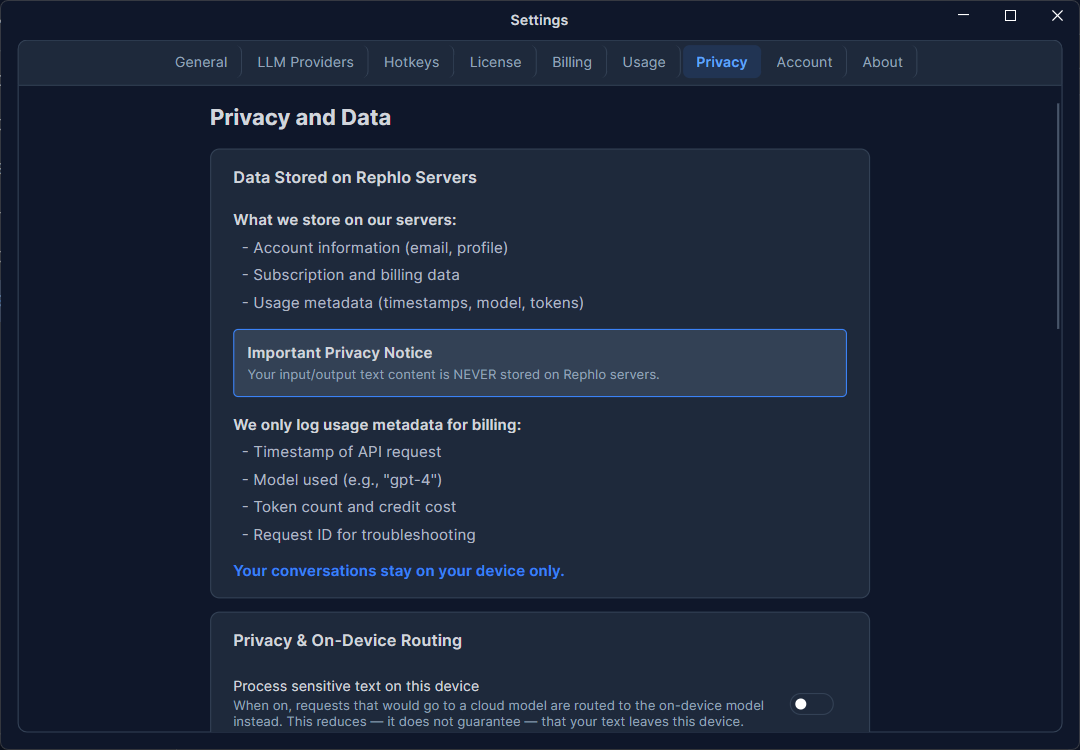
기기에 남아 있는 것
기본적으로 Rephlo의 핵심은 클라우드가 아닌 사용자의 기기에 있습니다:
- 사용자의 Commands, Spaces, 템플릿, 이력은 로컬 데이터베이스에 저장됩니다.
- API 키와 토큰은 암호화되며 기기 밖으로 나가거나 내보내기 파일에 표시되지 않습니다.
- 커넥터 로그인 토큰도 기기에만 남습니다 — 전체 내용은 Connectors 페이지의 기기 밖으로 나가는 것과 나가지 않는 것을 참고하세요.
- Privacy 탭에는 로컬 데이터 위치가 표시되므로 데이터가 어디에 있는지 항상 알 수 있습니다.
모델로 전송되는 내용은 실행 방식에 따라 다릅니다. 클라우드 제공업체를 사용하는 경우, 사용자의 프롬프트(및 연결된 Space 컨텍스트)가 응답을 생성하기 위해 해당 제공업체로 전송됩니다. 온디바이스 모델을 사용하는 경우, 아무것도 기기 밖으로 나가지 않습니다. 이 탭의 설명 문구는 사용 중인 제공업체에 맞게 달라집니다 — 요청이 클라우드 제공업체로 가는 경우(관리형 서비스든 사용자 본인의 BYOK 키든) 클라우드 처리 사실을 알리며, 온디바이스 모델을 사용하는 경우에만 로컬 전용 처리임을 확인해 줍니다.
이력 보관 기간
Rephlo가 실행 이력을 얼마나 오래 보관할지 선택할 수 있습니다:
| 옵션 | 효과 |
|---|---|
| Forever | 삭제할 때까지 모든 이력을 보관합니다. |
| 90 Days | 90일이 지난 항목을 자동으로 삭제합니다. |
| 30 Days | 30일이 지난 항목을 자동으로 삭제합니다. |
| Immediate | 이력을 전혀 저장하지 않습니다. |
선택한 옵션에 따라 오래된 항목은 자동으로 제거됩니다.
데이터 내보내기
Export Data를 클릭하면 백업이나 이동을 위해 사용자 정보가 담긴 ZIP 아카이브를 다운로드할 수 있습니다. 내보내기에는 Commands, 템플릿, Spaces, 거래/사용 이력, 그리고 (로그인한 경우) 계정 프로필이 포함됩니다. API 키와 기타 암호화된 비밀 정보는 의도적으로 제외되므로, 내보낸 파일은 안전하게 저장하거나 공유할 수 있습니다.
전체 이력 삭제
Clear All History는 모든 이력 항목을 영구적으로 삭제합니다. 이 작업은 되돌릴 수 없으므로 Rephlo는 먼저 확인을 요청합니다. 이력만 삭제되며, Commands, Spaces, 제공업체 설정은 그대로 유지됩니다.
개인정보 보호 라우팅 (민감한 데이터)
두 가지 토글을 통해 클라우드로 전송되는 내용을 더 세밀하게 제어할 수 있습니다:
Force Local for Sensitive
이 옵션을 켜면 민감한 것으로 표시된 요청은 온디바이스 모델이 처리하여 클라우드 제공업체로 전송되지 않습니다. 이 기능은 대체할 로컬 모델이 필요하므로, 다음 조건을 모두 충족할 때만 사용할 수 있습니다:
- 사용자의 플랜이 온디바이스 모델을 지원하는 경우(Pro 이상), 그리고
- 다운로드된 온디바이스 모델이 하나 이상 있는 경우.
플랜은 조건을 충족하지만 아직 모델이 다운로드되지 않은 경우, Rephlo는 On-Device Models 카탈로그로 바로 이동할 수 있는 안내를 표시합니다. 이 옵션을 켜면 로컬 모델을 미리 준비(pre-warm)하여 첫 민감한 요청이 느려지지 않도록 합니다.
Scrub PII Before Cloud
이 옵션을 켜면 Rephlo는 요청을 클라우드 제공업체로 전송하기 전에 감지된 개인정보를 제거합니다. 이는 아래의 마스킹 설정과 함께 작동합니다.
이것이 로컬에서 마스킹한 뒤 클라우드 모델을 쓰는 방식의 바탕이 되는 설정입니다. 개인 정보는 사용자의 컴퓨터에 남겨 두면서 요청의 나머지는 큰 클라우드 모델로 보낼 수 있습니다. 이 절충이 언제 유용한지는 온디바이스 모델과 클라우드 모델에서 확인하세요.
온디바이스 PII 마스킹
마스킹은 두 개의 층으로 동작하며, 어느 쪽이 무엇인지 알면 실제로 무엇이 제거되는지도 알 수 있습니다.
1층 — 패턴 매칭. 항상 사용할 수 있고 내려받을 것이 없습니다. 형태가 예측 가능한 정보를 잡아냅니다: 이메일, 전화번호, 사회보장번호, 그리고 신용카드 정보 일체(번호, 유효기간, 보안 코드).
2층 — 온디바이스 AI. Also detect dates & addresses (on-device AI) 를 켜면 정해진 형태가 없는 정보까지 잡아냅니다: 이름, 생년월일, 주소, 그리고 기타 신분증 번호(운전면허증, 여권, 주민·국가 신분증, 납세자 번호, 은행 계좌번호). 채팅 모델과는 별개인 개체명 인식 모델을 사용하며 필요할 때 약 1.16 GB 를 내려받습니다. 진행 표시줄이 나타나고 취소할 수 있습니다. 처리는 전적으로 사용자의 기기에서 이루어집니다.
각 항목은 개별적으로 켜고 끌 수 있어서, 어떤 종류의 정보는 통과시키고 나머지는 마스킹할 수 있습니다.
2층 모델을 내려받기 전까지, 그 모델에 의존하는 항목은 사용할 수 없음으로 표시됩니다. 실제로 무엇이 마스킹되는지에 대해 오해할 일이 없습니다. 항목 위의 상태 줄이 어떤 층이 활성화되어 있는지 알려 줍니다.
‘기타 신분증 번호’에 대한 참고. 모델은 주변 단어를 보고 신분증 번호를 인식하므로, 주문 번호나 참조 번호처럼 신분증과 비슷한 다른 번호를 가끔 마스킹할 수 있습니다. 글에서 과도하게 마스킹된다면 이 항목의 선택을 해제하세요.
필요하면 Block send if redaction is uncertain 을 켜세요. 탐지기가 모두 잡아냈는지 확신하지 못할 때, Rephlo는 유출 위험을 감수하는 대신 요청을 보류합니다. 아래의 첨부 파일에도 동일하게 적용됩니다.
첨부 파일과 이미지
마스킹은 입력한 내용뿐 아니라 파일에도 적용됩니다:
- 문서 는 전송 전에 이 기기에서 읽히고 마스킹됩니다.
- 이미지 는 기기 내 OCR로 읽힙니다. 개인 정보가 발견되면 이미지는 마스킹된 텍스트로 대체되고, 마스킹할 것이 없으면 이미지가 그대로 전송됩니다.
OCR은 텍스트를 읽으므로 얼굴, 서명, 읽어내지 못한 손글씨는 잡아낼 수 없습니다. 이미지에 대해 그 위험이 용납되지 않는다면 Block send if redaction is uncertain 을 켜세요. Rephlo가 읽지 못하는 이미지를 보류합니다.
스캔 문서 읽기 (OCR)
Read scanned documents on this device 를 켜면 Rephlo가 스캔한 PDF에서 텍스트를 로컬로 추출해, 그 내용을 검색하고 컨텍스트로 쓸 수 있게 됩니다. 기본으로 켜져 있으며, 끄면 파일이 AI 모델로 그대로 전송됩니다.
처음 사용할 때 약 15 MB 의 텍스트 인식 모델을 백그라운드에서 한 번만 내려받습니다.
Scanned document language 는 어떤 인식기를 쓸지 결정합니다. 기본값은 앱 언어를 따릅니다. 다른 언어로 쓰인 문서를 스캔할 때만 바꾸세요. 일본어나 한국어 페이지를 잘못된 설정으로 인식하면 쓸 수 없는 텍스트가 나옵니다.
첨부 파일, Space, 스캔 문서, 이미지가 각각 어떻게 처리되는지 전체 그림은 Rephlo가 파일을 읽는 방식에서 확인하세요.
관련 페이지
- Rephlo가 파일을 읽는 방식 — 첨부 파일, Space, OCR, 이미지
- 온디바이스 모델과 클라우드 모델 — 로컬 마스킹과 큰 클라우드 모델 결합하기
- On-Device Models
- Basic Configuration
- Account