Collections & Groups
Collections e groups são duas maneiras diferentes de manter seus comandos organizados. Uma collection é uma pasta que você monta manualmente para reunir comandos relacionados — perfeita para um projeto, um cliente, ou um fluxo de trabalho que você quer compartilhar como um conjunto. Um group é uma pasta leve, identificada por emoji, que vive dentro de My Commands e mantém sua própria biblioteca organizada.
Esta página cobre os dois, além de como compartilhar uma collection com sua equipe.
Collections em resumo
Uma collection agrupa comandos em uma única pasta nomeada. Você pode dar a ela um nome, uma breve descrição e uma configuração de visibilidade, e então adicionar quantos comandos quiser. Abra suas collections em Collections & Groups.
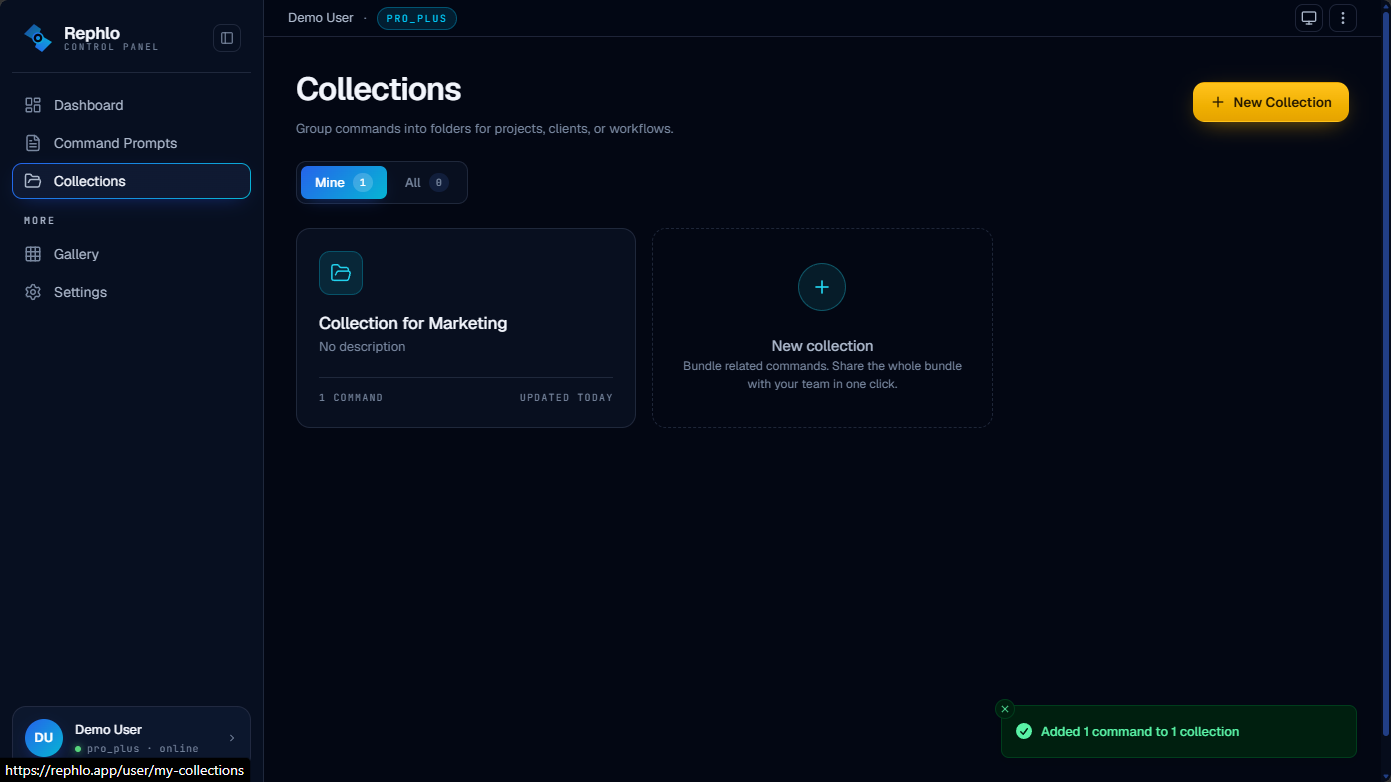
A visão geral de Collections mostra abas na parte superior para você filtrar o que vê:
| Aba | O que mostra |
|---|---|
| Mine | Todas as collections que você possui. O botão New Collection e o cartão fantasma "+" aparecem aqui. |
| [Nome da sua equipe] | Collections que outros membros da sua organização compartilharam com a equipe. Só aparece se você fizer parte de uma organização. |
| All | Suas collections e as collections compartilhadas pela equipe, juntas. |
Cada cartão mostra o nome da collection, a descrição, quantos comandos ela contém, e quando foi atualizada pela última vez.
Criando uma collection
- Vá para Collections & Groups e verifique que você está na aba Mine.
- Clique em New Collection (ou no cartão tracejado New collection na grade).
- Digite um nome (até 100 caracteres) e uma descrição opcional (até 500 caracteres).
- Escolha uma visibilidade (veja Visibilidade abaixo). Novas collections são, por padrão, Private.
- Salve. A nova collection abre para que você comece a adicionar comandos.
Você também pode criar uma collection a partir do menu de criação rápida em qualquer lugar do app — ela aparece na aba Mine na próxima vez que você visitar Collections.
Adicionando comandos a uma collection
Abra qualquer comando a partir da Command Gallery ou de My Commands e adicione-o a uma collection a partir daí. Dentro da tela de detalhes de uma collection, você pode:
- Pesquisar (Search) os comandos da collection com a caixa de busca na barra de ferramentas.
- Ordenar (Sort) por mais recentes, nome ou popularidade.
- Abrir (Open) um cartão de comando para ver todos os detalhes.
Uma collection pode conter até 50 comandos. Remover um comando de uma collection remove apenas o vínculo — o comando em si nunca é excluído.
Renomeando, movendo, duplicando e excluindo
Abra uma collection para revelar sua barra de ferramentas. A partir dali, você pode:
- Edit (ícone de lápis) — alterar o nome e a descrição.
- Delete (ícone de lixeira) — remover a collection. Os comandos dentro dela não são excluídos; apenas a pasta da collection desaparece.
- Move to workspace (ícone de pasta com seta) — mover a collection inteira para outro workspace do qual você faz parte. Só aparece se você for membro de mais de um workspace.
- Duplicate to workspace (ícone de cópia) — fazer uma cópia da collection em outro workspace, mantendo a original no lugar.
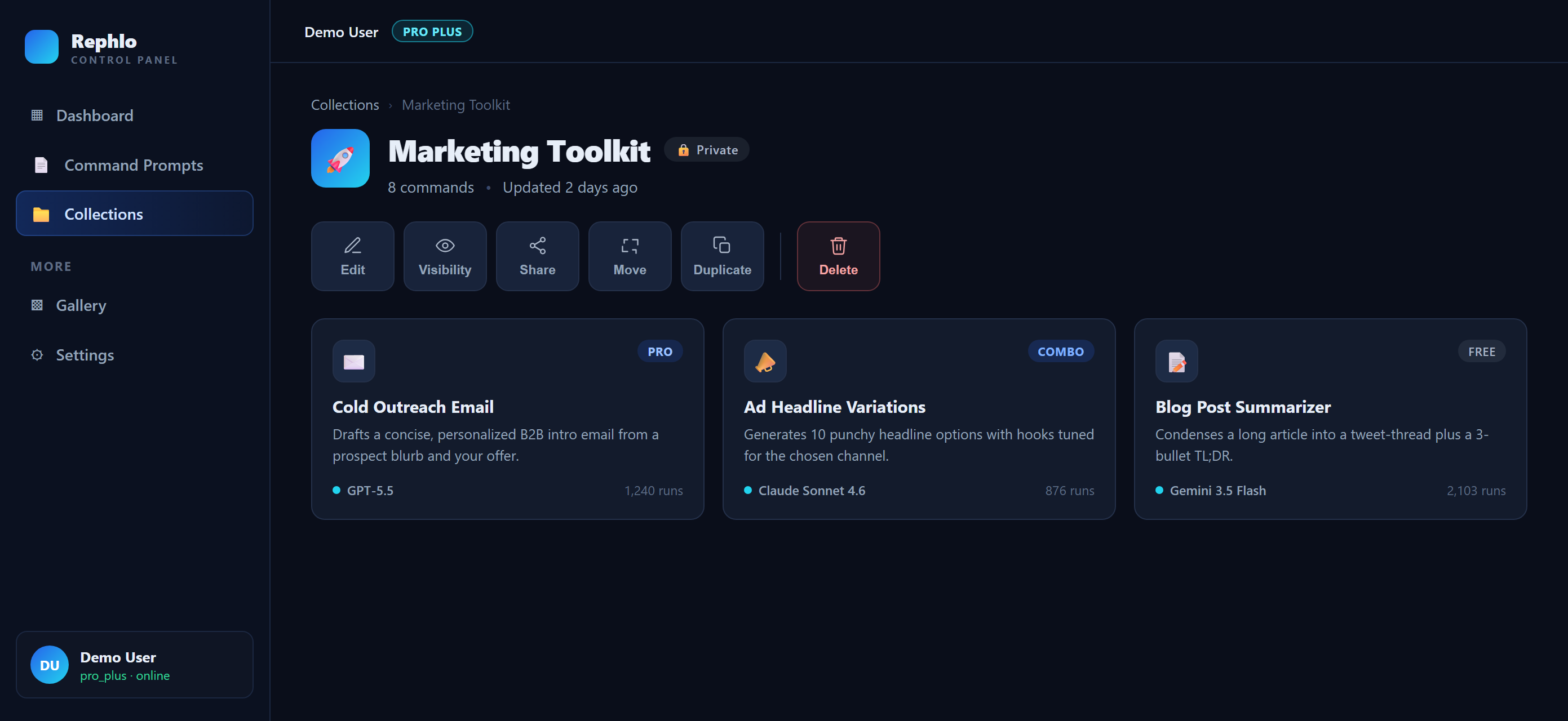
Move e duplicate permitem desfazer a ação logo após você confirmar, caso tenha escolhido o destino errado.
Visibilidade: quem pode ver uma collection
Toda collection tem uma configuração de visibilidade que controla quem pode abri-la. O rótulo que você vê é baseado na visibilidade escolhida, mais o fato de a collection estar ou não compartilhada com sua equipe:
| Rótulo | Significado |
|---|---|
| Private | Só você pode abri-la. |
| Unlisted | Qualquer pessoa com o link pode abri-la, mas ela não aparece listada na galeria pública. |
| Public | Qualquer pessoa pode abri-la e ela aparece na galeria pública, para que todos possam descobri-la. |
| Protected | Uma collection privada que você compartilhou com sua organização. Você e seus colegas de equipe podem abri-la; ninguém fora da sua equipe pode. |
Você altera a visibilidade pelos ícones na barra de ferramentas da collection. Alterne entre Private, Unlisted e Public com um clique.
Observação para Team e Enterprise: se sua organização restringe o compartilhamento, suas opções de visibilidade podem ficar limitadas a Private, e você compartilha com a equipe usando a ação Share with org em vez disso. Veja Teams & Organizations.
Compartilhando uma collection com sua equipe
Se você faz parte de uma organização, pode compartilhar uma collection inteira com seus colegas de equipe em uma única etapa, em vez de compartilhar comandos um a um:
- Abra a collection.
- Clique em Share with org (ícone de compartilhar) na barra de ferramentas.
- Confirme. A collection passa a ser Protected e aparece nas abas [Team] e All dos seus colegas de equipe.
Para parar de compartilhar depois, abra Manage Shared Collections no seu workspace e escolha Revoke. Para saber mais sobre compartilhamento em equipe, veja Teams & Organizations.
Command groups: pastas com emoji para sua própria biblioteca
Groups são uma forma mais simples de organizar os comandos em My Commands. Cada group é uma pequena pasta com:
- Um nome (até 100 caracteres).
- Um emoji opcional para que se destaque rapidamente (por exemplo, ✍️ Writing ou 🛠️ Dev tools).
- Uma cor opcional.
- Uma breve descrição opcional.
Atribua um comando a um group, ou mova-o de volta para Unsorted, a partir das próprias configurações do comando. Groups são pessoais, específicos da sua biblioteca e do seu workspace ativo — eles não são a mesma coisa que collections e não são compartilhados com sua equipe.
Use groups para manter seus comandos do dia a dia organizados, e use collections quando quiser reunir comandos em um conjunto nomeado que você possa compartilhar ou publicar.
Como collections e groups se comparam
| Collection | Group | |
|---|---|---|
| Propósito | Reunir comandos em um conjunto compartilhável | Organizar sua própria biblioteca de comandos |
| Visibilidade | Private, Unlisted, Public ou Protected | Apenas pessoal |
| Compartilhável com a equipe | Sim (como Protected) | Não |
| Pode ser publicada publicamente | Sim | Não |
| Tem emoji / cor | Cartões de pasta usam um destaque de cor | Emoji e cor |
Páginas relacionadas
- My Commands — crie e gerencie seus próprios comandos e atribua-os a groups.
- Command Gallery — descubra comandos e collections para adicionar à sua biblioteca.
- Teams & Organizations — compartilhe comandos e collections com sua equipe.