Grupos de Comandos
À medida que sua biblioteca de comandos cresce, encontrar o comando certo pode se tornar cansativo. Os Command Groups permitem organizar seus comandos em pastas identificadas por emoji para acesso rápido.
O que são Command Groups?
Command Groups são seções visuais para organizar seus comandos na visualização em cartões. Um grupo tem um nome, um ícone de emoji opcional, uma cor opcional, uma ordem de classificação e um estado recolhido/expandido — tudo isso puramente para organização de interface. Grupos são separados dos Spaces: um grupo organiza onde um comando aparece, enquanto um Space fornece contexto de dados a um comando.
Um comando pertence a no máximo um grupo. Comandos sem grupo aparecem em uma seção automática chamada Ungrouped.
Benefícios de Usar Grupos
- Navegação mais rápida — vá direto aos comandos relacionados.
- Menos poluição visual — mantenha comandos usados com pouca frequência guardados em um grupo.
- Organização lógica — separe comandos de trabalho, pessoais e específicos de projeto.
- Ordenação personalizada — tanto os grupos quanto os comandos dentro deles podem ser reordenados por arrastar e soltar.
Criando um Command Group
- Abra o Dashboard → Commands.
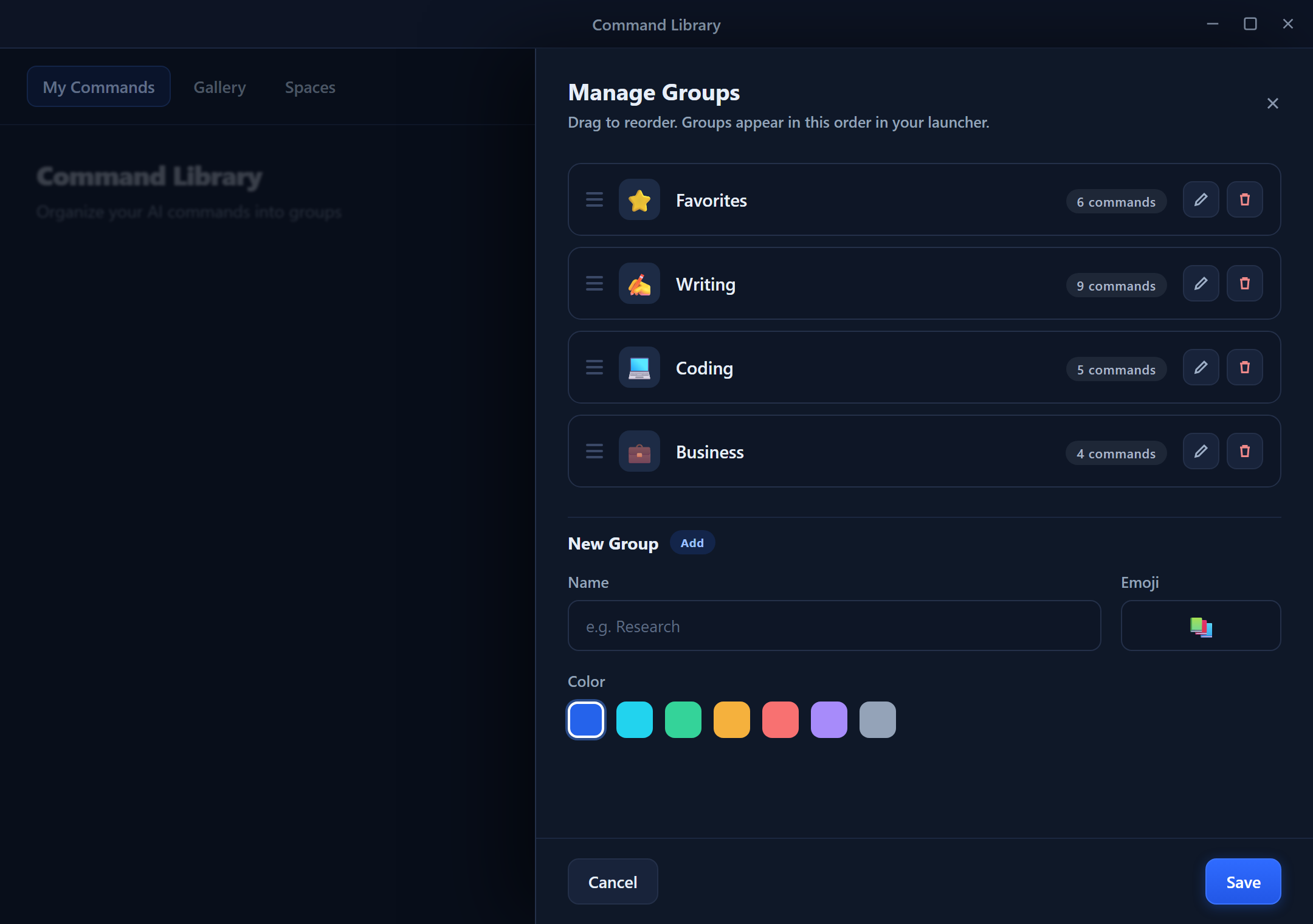
- Clique em Manage Groups (ícone de pasta) e depois em New Group.
- Digite um Name (máximo de 100 caracteres), por exemplo, "Email Tools".
- Opcionalmente, escolha um Emoji Icon e uma Color (hexadecimal
#RRGGBB) para o cabeçalho da seção. - Clique em Save.
Atribuindo Comandos a Grupos
Método 1 — Durante a criação: escolha um grupo no menu suspenso Group no editor de comandos.
Método 2 — Editando um comando existente: abra o comando, altere seu campo Group e salve.
Método 3 — Clique com o botão direito: clique com o botão direito em um comando → Move to Group → escolha o grupo de destino.
Método 4 — Arrastar e soltar: arraste um cartão de comando até o cabeçalho de um grupo para movê-lo.
Reordenando e Gerenciando Grupos
Tanto os grupos quanto os comandos têm uma ordem de classificação armazenada, então seu arranjo persiste entre sessões.
- Reordenar grupos — arraste o cabeçalho de um grupo para cima ou para baixo. A nova ordem é salva.
- Reordenar comandos dentro de um grupo — arraste os cartões de comando para reorganizá-los; cada comando memoriza sua posição no grupo.
- Renomear / alterar ícone ou cor — abra o grupo em Manage Groups e edite-o.
- Recolher / expandir — clique na seta do cabeçalho. O estado recolhido é lembrado por grupo.
- Excluir um grupo — remove a seção; os comandos dele não são excluídos, eles se movem para Ungrouped.
Estruturas de Grupo Sugeridas
Para escritores
- Editing — Gramática, Ortografia, Ajustes de tom
- Creating — Esboços, Rascunhos, Títulos
- Formatting — Marcadores, Tabelas, Citações
Para desenvolvedores
- Code Review — Explicar, Encontrar bugs, Verificação de segurança
- Documentation — Docstrings, README, Comentários
- Refactoring — Renomear, Simplificar, Converter linguagem
Para profissionais de negócios
- Email — Responder, Recusar, Acompanhamento
- Documents — Resumir, SWOT, Itens de ação
- Presentations — Pontos de discussão, Esboços de slides
Grupos no Overlay de Acesso Rápido
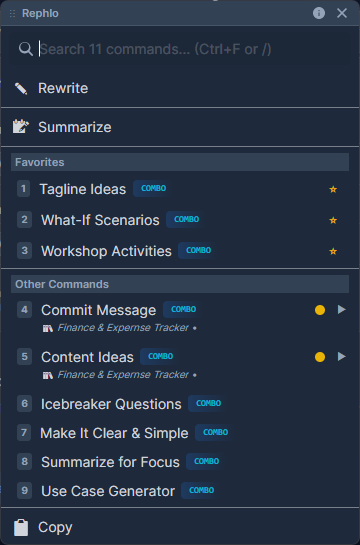
Quando você aciona o Rephlo sobre um texto selecionado, os grupos aparecem como submenus no overlay de comandos, com seus favoritos exibidos no topo para acesso em um clique.
Dicas para um Agrupamento Eficaz
- Mantenha os grupos pequenos — de 5 a 10 comandos por grupo é confortável.
- Use nomes claros — "Email" é melhor que "Misc Writing Stuff".
- Confie nos favoritos — não agrupe demais seus comandos do dia a dia; marque-os como favoritos em vez disso.
- Arquive em vez de acumular — para comandos que você não usa mais, arquive-os em vez de deixá-los estacionados em um grupo de bagunça.
Próximo: Execute seus comandos rapidamente com os Fluxos de Execução, ou explore comandos prontos no Template Gallery.