Spaces 관리
Spaces는 AI에 컨텍스트를 제공하는 지식 베이스입니다. 컨텍스트별로 별도의 Space를 만드세요 — "Work Project", "Brand Voice", "Personal Budget" 등 — 문서를 채워 넣고 command에 연결하세요.
Spaces가 컨텍스트를 제공하는 방식
Space가 Command에 연결되면 해당 콘텐츠가 AI로 전송되는 프롬프트에 포함됩니다. 각 Space는 수집(ingest)된 파일 모음(Space Data)을 저장하며, 이 파일들에서 추출된 텍스트가 모델이 보게 되는 컨텍스트가 됩니다.
전송되는 텍스트의 양은 Space의 Data Mode에 따라 달라집니다.
- 🔍 Smart Search(기본값)는 raw 콘텐츠를 그대로 전송하며 무료입니다 — Space가 작을 때는 전체 텍스트를, Space가 커지면 가장 관련성 높은 부분만 전송합니다.
- 🗜️ Compact는 대신 AI가 생성한 요약을 전송하여, 세부 정보를 희생하는 대신 토큰을 절약합니다. 이 요약을 생성하는 데는 credit이 사용됩니다(이후에는 재사용됩니다).
모드, 토큰 예산, credit 보호 장치, compaction이 서로 어떻게 상호작용하는지 전체적으로 알아보려면 Data Modes & Compaction을 참고하세요.
Smart Search가 기본값인 이유: 검색(Retrieval, RAG)은 Rephlo가 모든 Space에 대해 항상 보관하는 문서의 raw 텍스트를 대상으로 이루어집니다. Smart Search는 어떤 크기에서도 무료이기 때문에 기본값으로 채택되었습니다 — 작은 Space는 전체를 스캔하고, 큰 Space는 관련 있는 부분만 검색해서 가져옵니다. 모든 요청에 미리 요약된 텍스트를 실어 보내고 싶고, 그 요약을 생성하는 데 credit을 쓰는 것이 괜찮다면 그때만 Space를 Compact로 전환하세요.
Space 만들기
- Dashboard → Spaces 탭을 엽니다.
- New Space를 클릭합니다.
- Name — 필수, 고유값, 최대 100자(예: "Rephlo Docs").
- Description — 선택적 설명, 최대 500자.
스캔한 PDF. 텍스트 레이어가 없는 PDF는 먼저 사용자의 컴퓨터에서 인식된 뒤 다른 파일과 똑같이 색인됩니다. 인식을 위해 업로드되는 것은 없습니다. 200페이지 한도를 넘는 문서는 원래 가지고 있던 텍스트를 기준으로 색인되고 Partial OCR 로 표시됩니다(아래 참고). Rephlo가 파일을 읽는 방식.
- Emoji & Color — UI에서 시각적으로 구분할 수 있도록 이모지 아이콘과 헥스 색상(
#RRGGBB)을 선택적으로 지정합니다. - Create.
데이터 추가(Ingestion)
Space가 만들어지면 정보를 채워 넣습니다.
- Space 상세 화면을 엽니다.
- Add Files를 클릭하거나 파일을 창에 드래그 앤 드롭합니다.
- 지원 형식: PDF, DOCX, TXT, MD, CSV.
- 처리 과정: 진행률 표시줄에 Rephlo가 텍스트를 추출("ingest")하는 과정이 표시됩니다. 각 파일은 추출된 콘텐츠와 계산된 토큰 수를 가진 하나의 Space Data 항목이 됩니다.
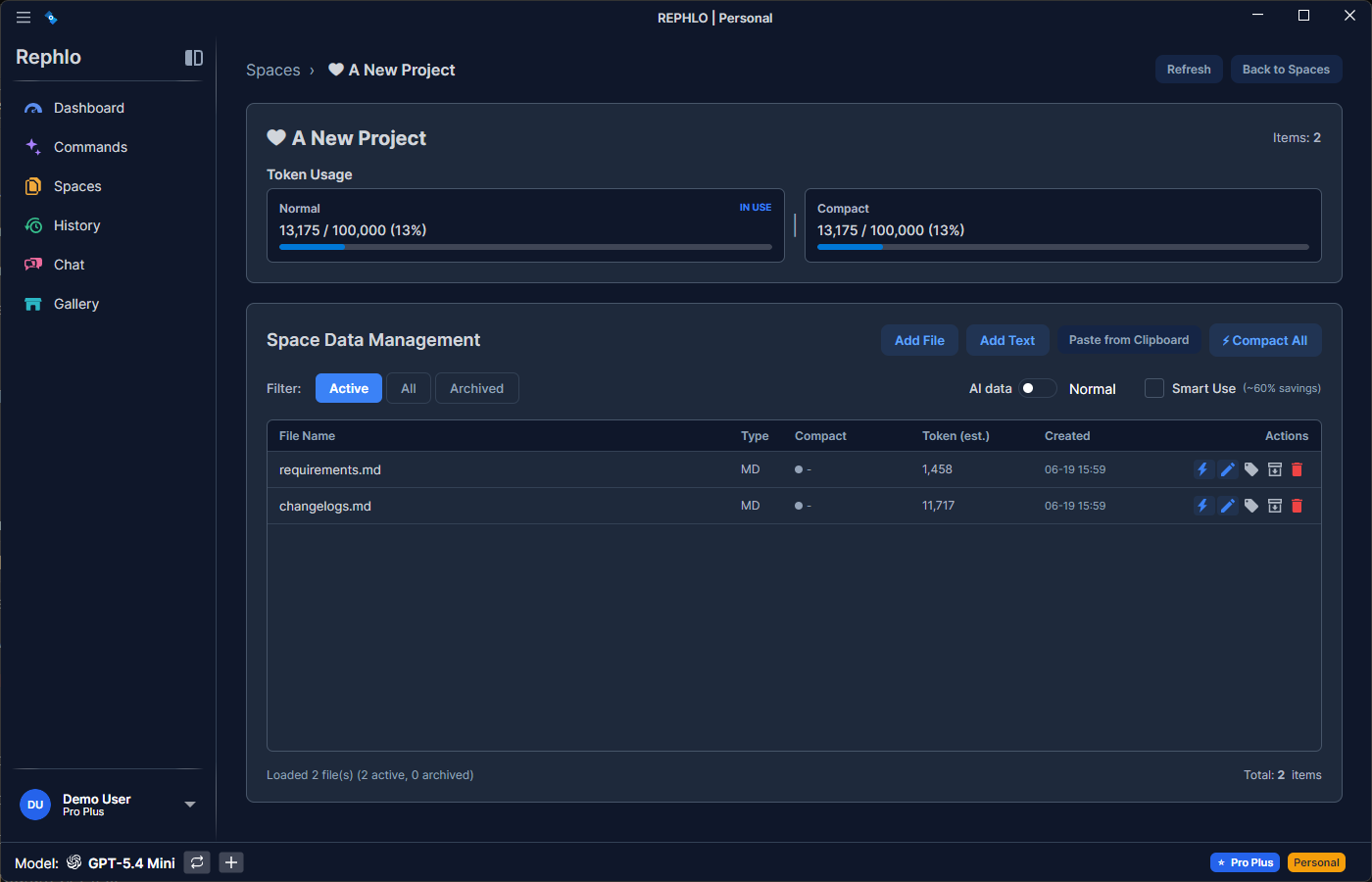
Space 콘텐츠 보기
Space에 현재 들어 있는 모든 내용을 확인할 수 있습니다.
- Inspect — 파일을 클릭하면 Rephlo가 추출한 정확한 텍스트를 확인할 수 있습니다. PDF가 올바르게 읽혔는지 확인할 때 유용합니다.
- Remove — 오래된 파일을 삭제하여 Space를 간결하게 유지합니다.
‘Partial OCR’ 배지
Partial OCR 이 붙은 문서는 기기 내 인식 한도인 200페이지 를 넘습니다. 잘린 문서를 조용히 색인하는 대신, Rephlo는 파일이 원래 담고 있던 텍스트를 색인하고 표시를 남깁니다. 그래서 그 문서에 대한 검색이 일부 페이지를 놓치고 있을 수 있다는 점을 알 수 있습니다.
전체를 검색 가능하게 하려면 더 작은 파일로 나누세요.
각 Space Data 항목은 자체 raw 토큰 수를 추적하며, compact 처리가 완료되면 compact 토큰 수도 함께 추적합니다. Space는 이 값들을 raw 총합과 compact 총합, 두 가지 누적 합계로 집계합니다.
Space 설정
Token Budget
각 Space는 담을 수 있는 콘텐츠 양을 제한하는 Token Budget을 가집니다.
- 기본값: 토큰 100,000개. 범위: 1,000 ~ 1,000,000.
- 중요한 이유: 연결된 Space 콘텐츠가 프롬프트에 포함되므로, Space가 클수록 요청당 더 많은 토큰이 소요됩니다.
- 모드별 추적: Space는 raw 콘텐츠와 compact 콘텐츠에 대해 각각 별도의 누적 합계를 유지하므로, 두 모드에서의 크기를 모두 확인할 수 있습니다.
- 권장 사항: 대부분의 프로젝트에는 50,000~100,000 토큰이면 충분합니다.
Data Mode
Space의 데이터 화면 상단에 있는 선택기로 상호 배타적인 두 모드 중 하나를 선택합니다(ⓘ 정보 아이콘과 실시간 도움말 문구가 현재 선택을 설명해 줍니다).
| 모드 | 전송 내용 | Credit | 적합한 경우 |
|---|---|---|---|
| 🔍 Smart Search(기본값) | raw 콘텐츠 그대로 — Space가 작으면 전체 텍스트, 크면 관련 있는 부분만 | 무료 | 모든 크기의 Space; 정확한 서식, 코드, 구조화된 데이터, 로컬 검색 |
| 🗜️ Compact | AI가 생성한 요약 | 생성 시 credit 사용(이후 재사용) | 폭넓게 조회되는 작은 Space로, 모든 요청을 가볍게 유지하고 싶을 때 |
Command는 해당 Command에 한해서만 Space의 Data Mode를 **재정의(override)**할 수 있습니다 — 자세한 내용은 Command별 Data Mode 재정의를 참고하세요.
Space 유지 관리
Compact 요약 생성
Space가 Compact 모드일 때, compaction은 Space Data 항목의 raw 텍스트를 AI가 생성한 압축된 요약으로 대체하여 의미는 유지하면서 크기를 줄입니다. 원본 raw 텍스트는 항상 폴백(fallback)으로 보관됩니다.
- 요약 생성에는 credit이 사용되므로, compaction은 절대 조용히 진행되지 않습니다 — Rephlo는 모든 작업 전에 credit 비용 확인을 요청합니다.
- 작업: 파일 하나를 Compact하거나, 아직 compact되지 않은 파일을 모두 Compact All하거나, 기존 요약을 Regenerate할 수 있습니다. Compact 모드를 선택하면 현재 파일을 즉시 compact하도록 제안하기도 합니다.
- 전략: Aggressive, Balanced(권장), Conservative 중 선택하며, 토큰 절약과 세부 정보 보존 사이의 균형을 조절합니다.
- 대용량 파일 경고: 약 50,000 토큰 이상인 파일 하나를 compact할 때는 credit 비용을 한 번 더 확인하는 절차가 먼저 표시됩니다.
- Credit 보호 장치(대용량 Space): Space의 raw 총합이 약 128,000 토큰에 도달하면 Compact가 비활성화되고 모든 compaction이 차단됩니다 — Smart Search가 대용량 Space를 효율적이고 무료로 처리합니다. 자세한 내용은 Data Modes & Compaction을 참고하세요.
참고: local RAG 검색은 각 파일의 raw 텍스트를 대상으로 실행되며 — Rephlo는 Compact 모드에서도 이를 계속 보관합니다 — 따라서 시맨틱 검색(semantic retrieval)은 두 모드 모두에서 동일하게 동작합니다. (compact 요약은 별도로 색인되지 않으며, Compact 모드에서는 Rephlo가 Space 전체를 전송하는 방식으로 폴백할 때만 전송됩니다.)
Smart Mode Advisor: Space가 Compact 모드일 때, Space가 커지거나 큰 파일을 방금 받았거나 너무 작을 경우 Rephlo가 Smart Search(무료)로 전환할 것을 먼저 제안합니다. 이는 어디까지나 전환을 제안할 뿐이며, Rephlo가 스스로 compact를 실행하는 일은 없습니다.
Archive 및 Unarchive
Spaces는 archive를 통한 소프트 삭제를 지원합니다.
- Archive — Space를 삭제하지 않고 활성 목록에서 숨깁니다(archive 시각을 기록). Archive된 Space는 Command 실행에서 제외되며 Command에 연결할 수 없습니다.
- Unarchive — Space를 다시 활성 상태로 되돌립니다.
이를 통해 나중에 사용할 Space를 보존하면서도 작업 공간을 깔끔하게 유지할 수 있습니다.
Spaces와 Commands(다대다)
하나의 Space는 여러 Command에 연결될 수 있고, 하나의 Command는 여러 Space에서 데이터를 가져올 수 있습니다. 연결된 Space 중 하나는 Command의 default로 지정되어, 별도 안내 없이 빠른 실행에 사용될 수 있습니다. 한 번의 Command 실행 동안에는 한 번에 하나의 활성(active) Space만 존재하며, Dashboard나 Command 실행기에서 실행 시점에 활성 Space를 전환할 수 있습니다.
하나의 Command에 여러 Space를 할당하는 방법은 Multi-Space Assignment를 참고하세요.
Space 삭제
- Spaces 목록으로 이동하여 Delete를 선택합니다.
- 경고: 이 작업은 Space와 그 파일 참조 정보를 Rephlo에서 영구적으로 제거합니다. 디스크에 있는 원본 파일은 영향을 받지 않습니다.
다음 단계: Managing Providers에서 AI 엔진을 설정하거나, Data Modes & Compaction을 더 자세히 알아보세요.